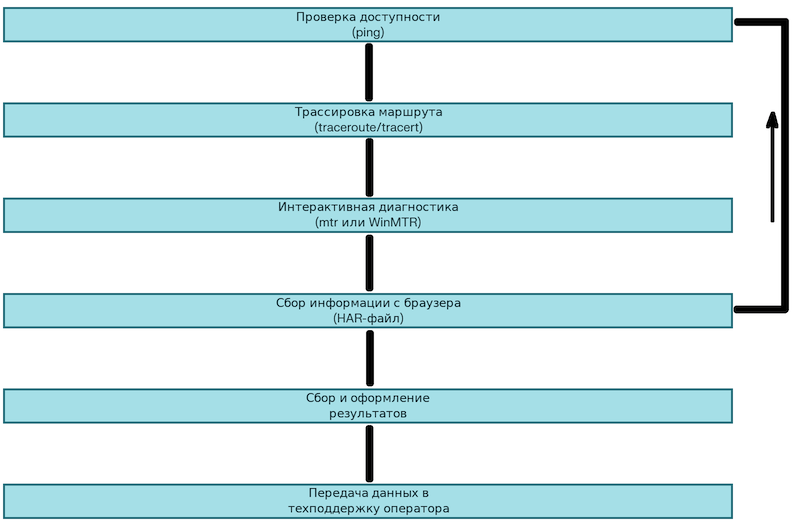
Сбор диагностики при проблемах с доступом к интернет-ресурсу
1. Проверка доступности (ping)
- Выполнить команду ping к серверу:
ping mts.ru
- Записать результаты пинга: время отклика, процент потерь пакетов, отклонение задержки.
- Сделать несколько серий по 10-20 запросов, или один длинный, чтобы проверить стабильность соединения.
2. Трассировка маршрута (traceroute)
- Запустить трассировку маршрута:
- В Linux/macOS:
traceroute mts.ru
- В Windows:
tracert mts.ru
- Зафиксировать все хопы, время прохождения до каждого узла, наличие пропусков или задержек.
3. Интерактивная диагностика (mtr)
- Использовать утилиту mtr (Linux/macOS) или WinMTR (Windows):
mtr mts.ru
- Зафиксировать потери пакетов и средние/максимальные задержки на каждом хопе, выполнить диагностику 1-2 минуты, сохранить в виде текста.
4.1. Сбор информации из браузера (HAR-файл)
- Войти на сайт mts.ru в браузере (Chrome/Firefox/Edge).
- Открыть инструменты разработчика (F12), вкладка «Сеть» (Network).
- Включить запись, обновить страницу, сохранить HAR-файл:
- В Chrome: правый клик по запросу → «Сохранить всё как HAR с содержимым».
Обратите внимание: при распределенном сайте контент может загружаться с разных серверов и IP-адресов, что покажет HAR-файл.
Важно: Если сайт распределенный, то контент сайта может загружаться с разных серверов с разными адресами и даже из разных сетей разных операторов связи. Это как раз будет видно в результатах в HAR-файле. На этапе 4 чаще всего можно определить конкретные адреса, с которых не происходит скачивание данных или оно очень медленное, затем собрать список этих адресов, если их несколько, и для них собрать отдельную диагностику по пунктам с 1-го по 3-й.
Важно: Один из инструментов для анализа файла HAR есть на GoogleApps (если вы не сделали это в режиме разработчика при сборе har-файла) - https://toolbox.googleapps.com/apps/har_analyzer/?lang=ru
Важно: Комплексный анализ файла HAR и диагностика медленных ресурсов из него по пунктам 1-3 может дать понимание или подозрение даже в проблемах производительности чужих серверов (например если в HAR задержка в передаче файлов несколько тысяч миллисекунд, а сетевая задержка RTT - несколько десятков).
Иногда сложные проблемы можно увидеть, только разобрав запись дампа трафика.
4.2. Запись дампа (PCAP-файл)
- На компьютер усили один длинный, устанавливаем WireShark или tshark.
- На Android телефон устанавливаем PCAPDroid.
- Включаем запись дампа, затем эмулируем проблему, останавливаем запись.
5. Сохранение и архивирование собранных данных
- Все отчеты ping, traceroute, mtr, HAR-файл, текст ошибок, лог-файлы, описание условий теста, включая ДАТУ и ВРЕМЯ.
Важно: Хорошим тоном считается НЕ ОТПРАВЛЯТЬ скриншоты!
Полезные ссылки:
https://lg.mtu.ru/trace_pub.html - информация для чтения результатов trace/mtr
https://lg.mtu.ru/bdp.html - информация о том, от чего зависит скорость передачи данных
6. Передача данных в техподдержку
- Описание проблемы, время возникновения.
- URL или IP ресурса.
- Публичный IP-адрес источника, с котoрого производится проверка.
- Все файлы и отчеты.
- Отправка через официальный канал поддержки.
Важно: На Android телефоне IP-адрес Cellular-интерфейса в мобильной сети виден в системе, а на iOS необходимо устанавливать стороннее ПО (например Network Tools от Hurricane Electric). Публичный адрес можно увидеть, например, на https://ip.ya.ru.